




Karnak 产品与使用介绍
本产品基于开源 Karnak 定制的 Windows 便携版:中文管理界面、单机开箱即用,供下载解压后直接使用。
项目地址: https://github.com/fightroad/karnak
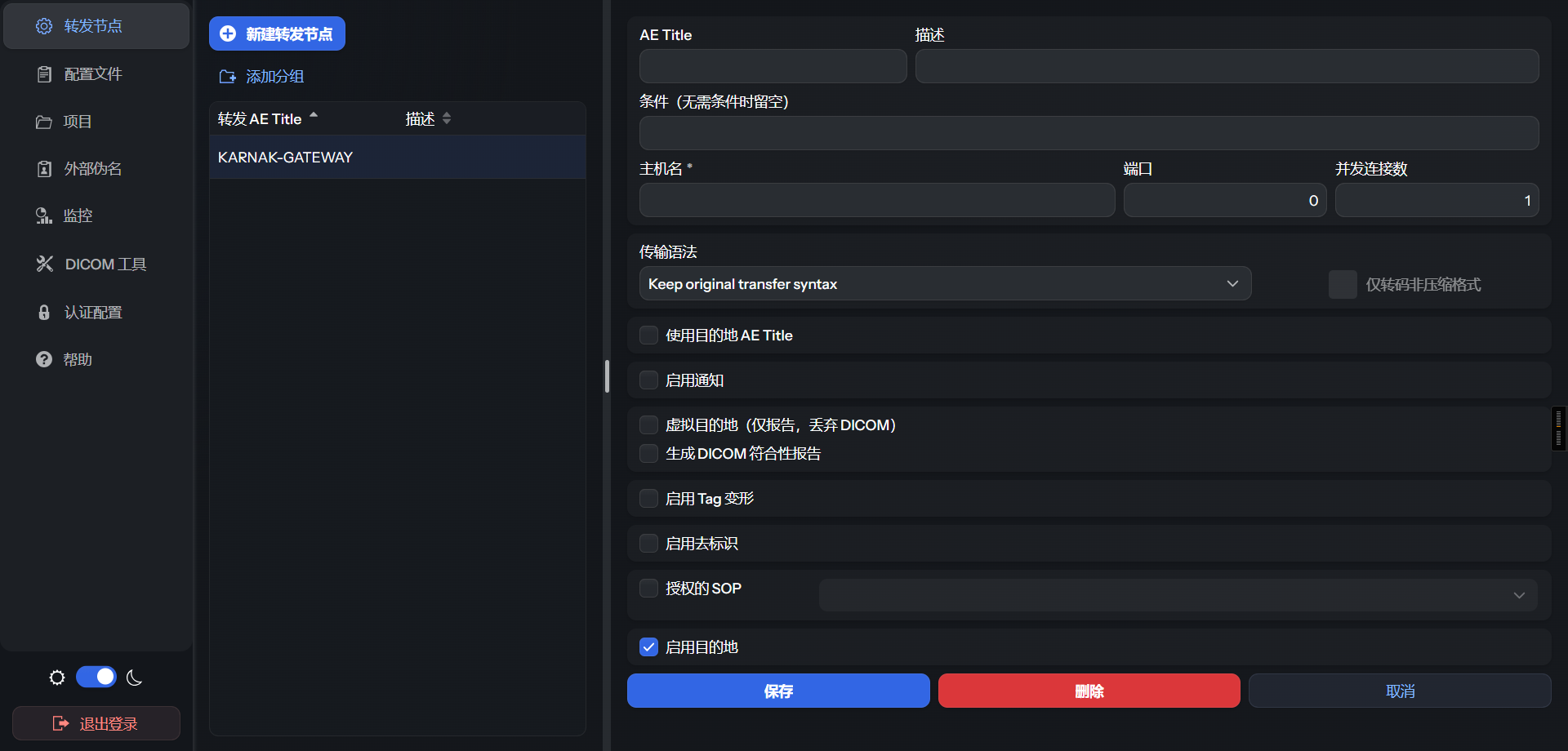
Karnak 是开源 DICOM 网关,用于医学影像的去标识(脱敏)、Tag 变形与符合性检查。它部署在影像网络与目标归档之间:接收设备 / PACS / 工作站发来的检查,按可配置的配置文件处理后,再转发到一个或多个目的地(DICOM C-STORE 或 DICOMweb STOW-RS)。配置与监控均通过 Web 管理界面完成。
1. 产品定位
| 角色 | 说明 |
|---|---|
| 接收端 | 作为一个 DICOM AE(如 KARNAK-GATEWAY)接收 C-STORE |
| 处理端 | 按目的地启用过滤、去标识配置文件、Tag 变形、像素遮罩等 |
| 发送端 | 将处理后的影像转发到院内 PACS 或院外研究库(建议 HTTPS STOW-RS) |
| 运维端 | Web 界面配置节点 / 配置文件 / 项目,并在「监控」中查看传输情况 |
典型场景:医院内设备把影像发到 Karnak,Karnak 去标识后推到院外研究库或合作机构,避免原始患者标识外泄。
数据流概括:多来源 DICOM → Karnak(过滤 / 去标识 / Tag 变形 / 可选符合性检查)→ 一个或多个目的地。
2. 部署方式
常见用法:
- 院内:设备、PACS、工作站用 DICOM C-STORE 发到 Karnak 的转发节点(AE Title + 端口)。
- 跨边界:Karnak 用 DICOMweb STOW-RS + HTTPS 发到院外研究库(TLS、认证、只需出站 HTTPS,不必对公网开放 DICOM 端口)。
- 院内研究 PACS:仍可用普通 C-STORE;同一转发节点上可同时配置多种目的地。
本版本对外提供 Windows 便携包(见第 5 节):解压后运行即可,无需自行搭建数据库等外部服务。
3. 核心概念(对应左侧菜单)
| 菜单 | 含义 |
|---|---|
| 转发节点 | 对外暴露的 DICOM 监听身份(AE Title)。可配置允许的源,以及一个或多个目的地 |
| 配置文件 | 去标识或 Tag 变形的规则流水线(YAML),可导入 / 导出 / 在界面编辑 |
| 项目 | 承载伪名用的密钥;目的地可关联项目以做确定性伪名 |
| 外部伪名 | 自行维护「患者 ↔ 伪名」映射(界面录入或 CSV),便携版缓存在内存中 |
| 监控 | 按目的地 / 检查 / 序列查看传输计数、错误、已排除、重试等 |
| DICOM 工具 | C-ECHO、工作列表查询、DICOMweb 探测等 |
| 认证配置 | 目的地(如 STOW)所需的认证信息 |
处理流水线(每个目的地各走一遍)
- 源校验:若配置了源,仅允许名单内 AE(及可选主机名)
- 过滤:按 SOP Class、DICOM Tag 条件表达式跳过不匹配的实例
- 配置文件:去标识(含日期偏移、UID 重映射、伪名等)或仅 Tag 变形
- 像素处理(可选):烧录文字遮罩、头颅去面容;自动 OCR 需另外部署服务且默认关闭
- 传输语法:可按目的地转码
- 发送与报告:C-STORE / STOW-RS;结果进监控,可选邮件通知与符合性报告
4. 常用操作
常用操作顺序建议:
- 项目:创建项目并保管好密钥(变更密钥会影响既有伪名一致性)
- 配置文件:导入或新建去标识 / Tag 变形配置文件
- 转发节点:新建 AE Title(便携版默认监听见下文)
- 源(可选):限制哪些设备可以向该节点发送
- 目的地:填写目标 AE / DICOMweb URL,勾选去标识并选择配置文件与项目
- 监控:发送测试数据后查看是否成功、是否「已排除」、有无错误
5. 下载与使用(Windows 便携版)
从项目地址获取本版本的 Windows 便携包:
https://github.com/fightroad/karnak
(在仓库的 Releases 或说明中下载对应 zip;解压后即可使用。)
便携包自带运行时与嵌入式数据库,无需安装 Postgres / Redis / JDK。
5.1 启动
- 解压下载的目录(例如
karnak-windows-x86-64-jdk25-…) - 双击
run.bat - 浏览器打开 http://localhost:8081(可用旁边的
run.cfg修改KARNAK_WEB_PORT) - 默认账号:admin / karnak(正式使用请修改密码)
默认 DICOM 监听(可在 run.cfg 修改):
| 项 | 默认值 |
|---|---|
| AE Title | KARNAK-GATEWAY |
| 端口 | 11112 |
说明:
- OCR 默认关闭(
OCR_ENABLED=false)。需要自动检测像素内烧录文字时再改为true,并自行准备 OCR 服务。 - 首次启动会生成本地数据库口令文件
.db_pwd,请勿随意删除。
把设备或 PACS 的发送目标指向上述 AE Title 与端口后,即可在「监控」中查看传输结果。
6. 使用提示
- 伪名 ≠ 彻底匿名:伪名用于研究可追踪的一致标识;真正的去标识依赖配置文件对 Tag / 像素的处理强度。
- 「已排除」:实例未计为成功发送、也未计为传输错误(例如被过滤、中止等),在监控状态中单独统计。
- 多目的地:同一检查可扇出到多个目的地;每个目的地独立计数与失败重试。
- 临时文件:转发过程中的临时文件在处理后会删除,不作为长期影像库。
- 符合性报告:按目的地开启,校验的是实际发出的去标识数据。
评论区