




MiniSCU
一个用于将本地 DICOM 文件发送到指定 DICOM Storage SCP(C-STORE)的小工具。支持按路径批量发送、连通性测试、发送进度展示与分级日志输出。
经常使用网络上的一个miniSCU测试工具,发现有些bug。学习QT练手,用dcmtk写了这个小工具。
发布地址:https://gitee.com/fightroad/mini-scu
界面截图
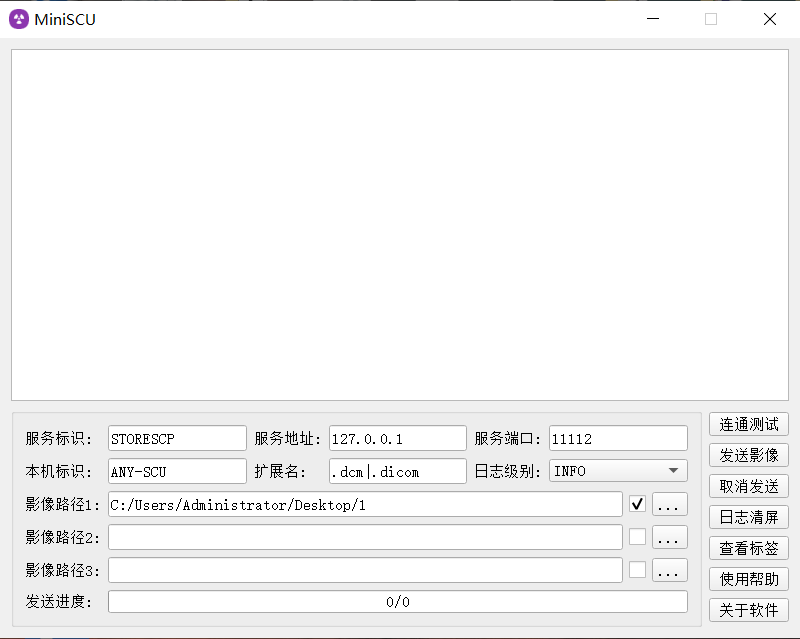
功能特性
- 连通测试:验证目标服务是否在线
- 批量发送:遍历选择的影像路径,按扩展名筛选后发送
- 发送进度:显示
当前/总数 - 日志级别:支持选择日志级别
- 扩展名过滤:界面示例为
.dcm|.dicom(用|分隔多个后缀) - 转码支持:将压缩传输语法转成未压缩传输语法再发送提高兼容性 【支持jpeg2000】
快速开始
- 在“服务端”区域填写:
- 服务标识(AE Title)
- 服务地址
- 服务端口
- 在“本机标识”填写本机 AE Title。
- 在“扩展名”填写需要发送的文件后缀(多个用
|分隔),例如:.dcm|.dicom。 - 在“影像路径1~3”中选择要发送的目录,并勾选启用。
- 点击连通测试确认对端在线。
- 点击发送影像开始发送;观察日志窗口与“转发进度”。
常见问题(FAQ)
连通测试成功但发送失败?
- 检查对端是否确实开启了 Storage SCP(C-STORE) 服务,并允许当前本机 AE Title连接。
- 核对对端配置的 AE Title / IP / 端口是否一致。
- 检查网络策略/防火墙是否拦截该端口。
选择了目录但没有找到待发送文件?
- 确认“扩展名”过滤是否正确(例如:只写了
.dcm,但文件是.dicom)。 - 确认该路径右侧是否已勾选启用(✓)。
发送中途想停止?
- 点击取消发送停止当前发送流程。
评论区