




PacsExplorer 使用说明
PacsExplorer 是一个基于 WPF 的 DICOM 工具,用于日常 PACS 联调与基础影像数据操作。
发布地址:pacs-explorer
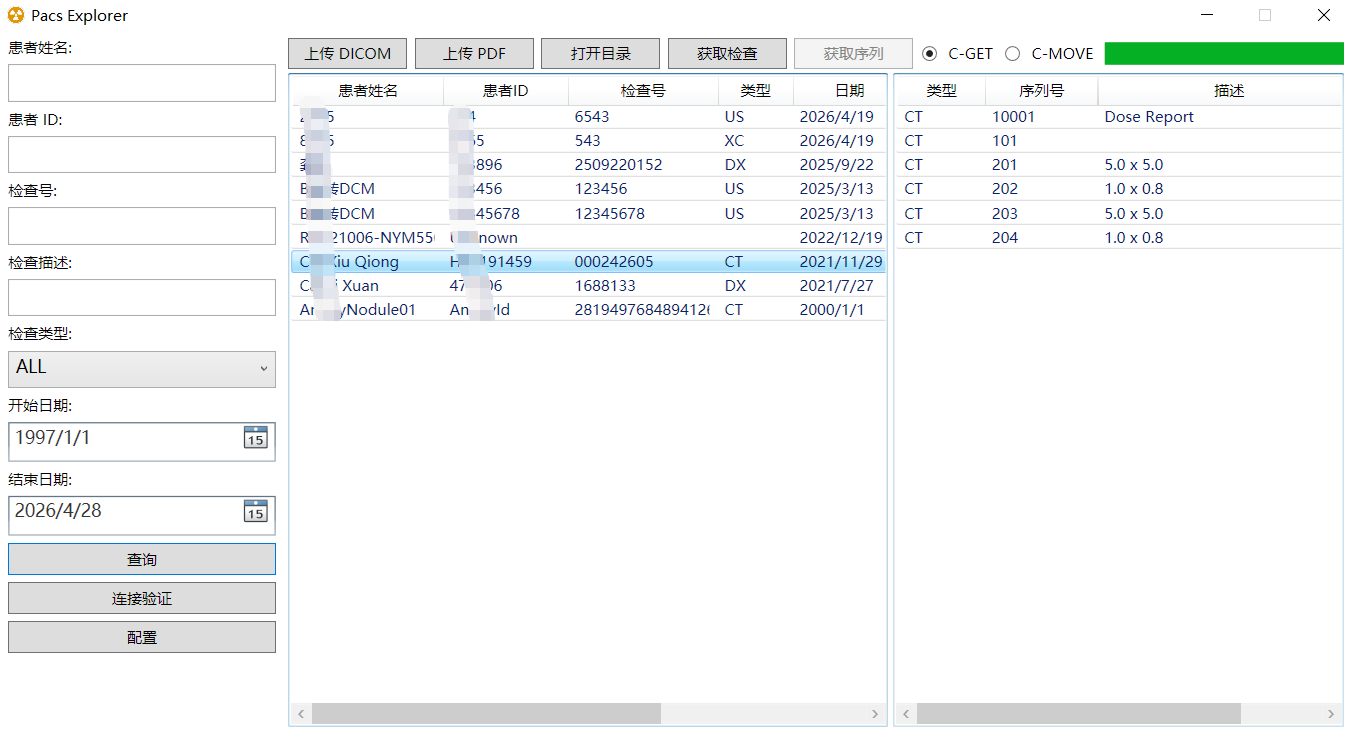
主要功能
- 连接验证:对查询/检索服务器、存储服务器做 C-ECHO 验证。
- 检查查询:按患者信息、检查号、检查描述、检查类型、日期范围执行 C-FIND(Study)。
- 序列查询:选择检查后自动查询对应序列(Series)。
- 上传 DICOM:将本地 DICOM 文件通过 C-STORE 上传到存储服务器。
- 上传 PDF:把 PDF 封装为 Encapsulated PDF DICOM 后上传。
- 影像获取:
- C-GET:通过同一关联回传影像;
- C-MOVE:由服务端回传到本机 AE/端口。
- 本地落盘:接收的文件保存到程序目录下
dicom文件夹。
配置说明
程序使用独立配置文件 PacsExplorer.config.json(与 PacsExplorer.exe 同目录),不依赖业务配置写在 exe.config。
主要配置项:
QrServerHost/QrServerPort/QrServerAeTitle:查询检索服务器(Q/R)。StoreServerHost/StoreServerPort/StoreServerAeTitle:存储服务器(C-STORE 目标)。ClientAeTitle/ClientPort:本机 AE 与接收端口(C-MOVE 回传时使用)。
基本使用流程
- 启动程序,点击“配置”,填写服务器地址、AE 和端口。
- 点击“连接验证”确认 Q/R 和 Store 服务可用。
- 在左侧输入查询条件,点击“查询”获取检查列表。
- 选择检查后可查看序列,按需执行:
- “获取检查”或“获取序列”;
- “上传 DICOM”或“上传 PDF”。
- 点击“打开目录”查看接收文件(默认
.\dicom\)。
注意事项
- 端口必须为
1-65535的整数。 - “检查类型”选择
ALL时会在请求中传空值,表示不按类型过滤。 - 如需使用 C-MOVE,请确认本机端口可被服务器访问(防火墙/网络策略已放通)。
评论区