



MRIcroGL:免费开源的医学三维影像查看器
官网:https://www.nitrc.org/projects/mricrogl/
它是什么?能解决什么问题?
MRIcroGL 是一款免费、开源、跨平台的医学影像查看软件(BSD 许可),由 Chris Rorden 团队开发。它以 NIfTI 为原生格式,也能读 DICOM、MGH/MGZ、NRRD、AFNI 等常见科研数据;核心强项是 GPU 加速的三维体绘制,以及统计图叠加、ROI 勾画和脚本出图。
它主要解决这些问题:
- CT / MRI 等体数据,想快速拖拽打开,在二维切片与三维渲染之间切换
- fMRI、VBM、病灶图等统计结果,要叠在解剖影像上做论文配图
- 需要勾画病灶 / ROI,供后续病灶映射或 fMRI ROI 分析使用
- DICOM 想转成 NIfTI(内置 dcm2niix 图形界面)
- 希望用脚本批量、可复现地生成玻璃脑、马赛克等发表级图
支持 Windows、macOS、Linux;对显卡要求不高(OpenGL 2.1 及以上即可)。
说明:免费开源科研工具,不是已获批的临床医疗器械软件。是否用于特定场景,请自行评估合规要求。
适合什么人使用?
- 神经影像、医学影像、生物医学工程研究者
- 需要做 fMRI / 结构像统计图可视化、病灶勾画的团队
- 经常写论文配图(体绘制、叠加色图、马赛克拼图)的人
- 觉得 3D Slicer 偏重,又比 MRIcron 更想要现代三维渲染的用户
不太适合:只想快速打开病人光盘做日常临床阅片、调窗导出的人(更适合 RadiAnt、MicroDicom、小赛看看等);也不适合需要复杂分割工作流、放疗计划或整套 PACS 集成的场景(可看 3D Slicer、Weasis、ITK-SNAP)。
有哪些主要功能?
1. 二维浏览与三维体绘制
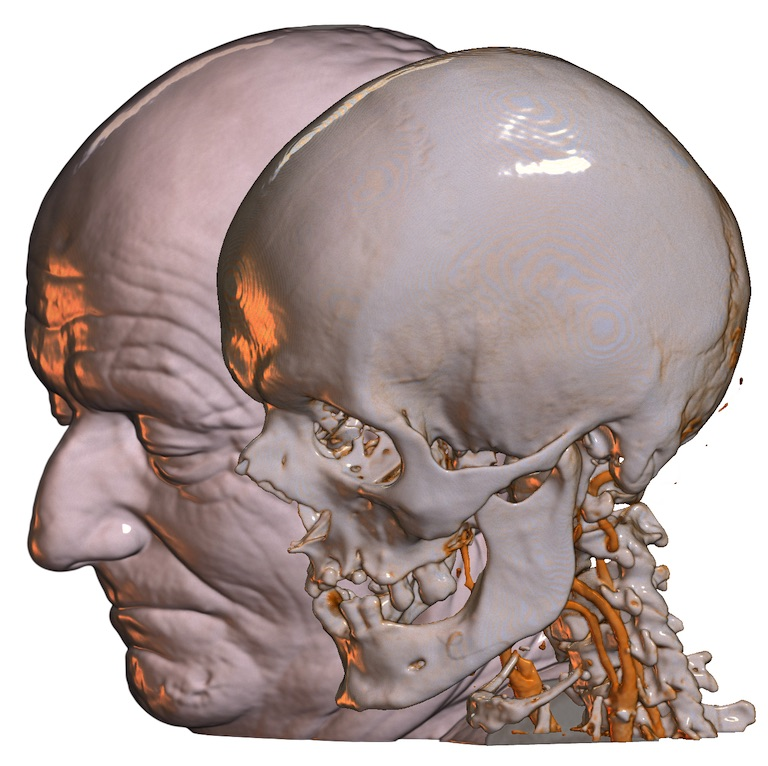
可拖拽打开影像,在轴位 / 冠状 / 矢状等二维视图与三维渲染间切换;支持调窗、配色,用裁切面、挖空等突出结构。体绘制由 GPU 加速,交互较流畅。
2. 多格式打开与 DICOM 转换
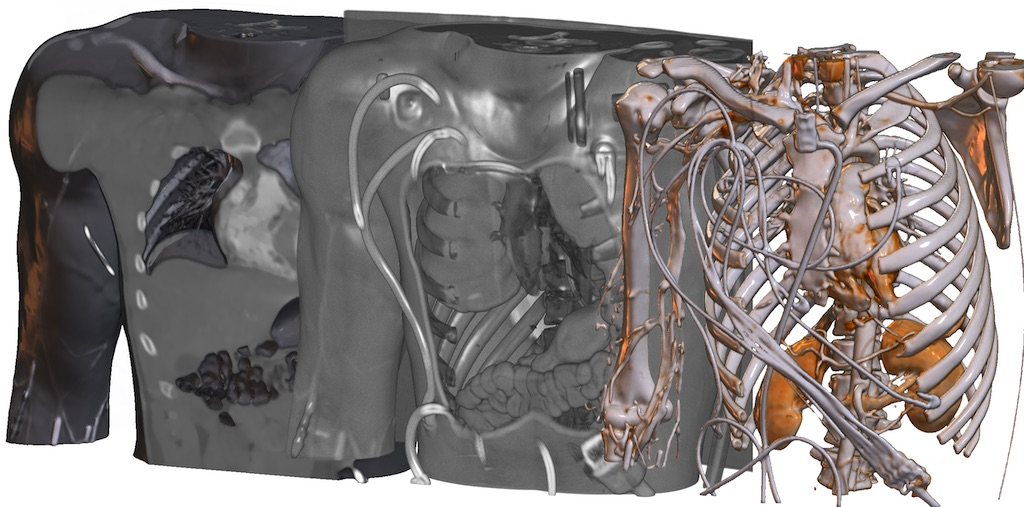
原生以 NIfTI(.nii / .nii.gz)为主;也可直接打开 DICOM、FreeSurfer MGH/MGZ、NRRD、AFNI、Philips PAR/REC、ITK MetaImage 等。
DICOM 建议通过 Import → Convert DICOM to NIfTI(内置 dcm2niix)先转成 NIfTI,再做叠加与出图,兼容性更好。
3. 叠加层(Overlays)
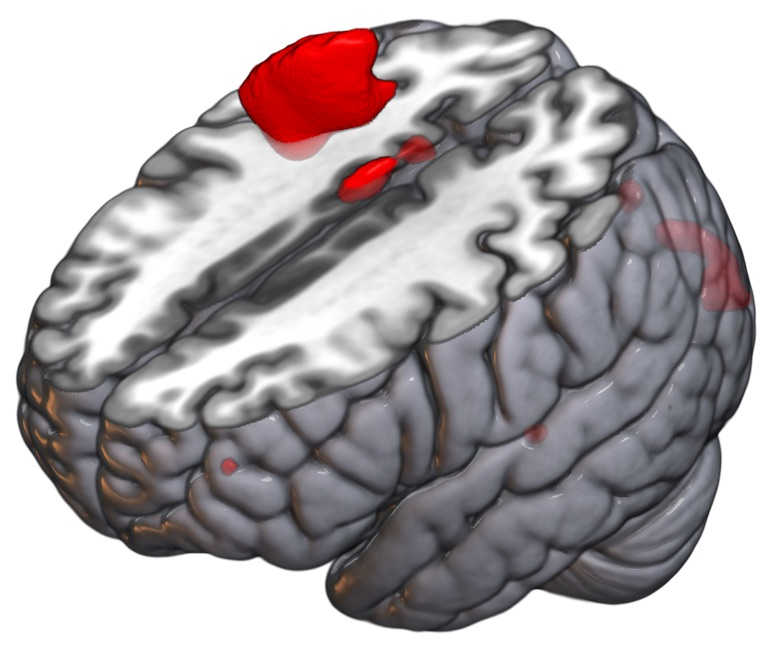
在解剖底图上叠加统计图、病灶图等,可在 Layer 面板调阈值、颜色、透明度;支持最近邻 / 线性插值,便于处理分辨率不一致的叠加数据。常用于 fMRI 激活图、VBM 结果展示。
4. ROI / 病灶勾画
在二维视图用画笔勾画填充或轮廓,支持多色标签、切片克隆、层间插值、平滑修整、强度过滤、膨胀 / 腐蚀等;可导出给病灶映射或 ROI 分析使用。
5. 马赛克视图(Mosaic)
多切片拼图一屏展示,分辨率按体数据本身输出,适合生成论文插图(建议出图后再用矢量工具加文字标注)。
6. 脚本自动化
支持内置脚本与 Python,可从界面或命令行驱动:加载影像、叠加、调显示效果、玻璃脑、裁切、出图等,便于批量复现同一套图。
7. 其他
- 可切换神经学约定 / 放射学约定下的左右显示(neurological vs radiological)
- 与 MRIcron 同门:MRIcroGL 更偏现代三维渲染;老旧显卡可退回 MRIcron
与 3D Slicer 相比:MRIcroGL 更轻、更专注查看 / 叠加 / 出图;Slicer 则是功能更全的影像计算平台。与 ITK-SNAP 相比:ITK-SNAP 更专分割;MRIcroGL 更擅长可视化与论文图。
怎么安装?
- 打开下载页(任选其一):
- NITRC:https://www.nitrc.org/frs/?group_id=889
- GitHub Releases:https://github.com/rordenlab/MRIcroGL/releases
- 按系统下载并安装:
- Windows:下载
MRIcroGL_windows.zip,解压后运行可执行文件 - macOS:下载
MRIcroGL_macOS.dmg(Intel / Apple Silicon),打开后将应用拖到“应用程序” - Linux:下载
MRIcroGL_linux.zip解压运行(较老发行版可用MRIcroGL_linux1804.zip)
- Windows:下载
- 安装 / 解压完成后直接启动即可
若启动异常,可按住 Shift(Unix 上可试 Control)再启动,按提示切换与显卡匹配的显示设置。
怎么开始使用?
- 打开影像:把 NIfTI / DICOM 等拖进窗口,或用 File → Open;DICOM 建议先 Import 转成 NIfTI
- 浏览与调显示:在 Display 里切二维 / 三维视图,调对比度与配色
- 叠加结果:File → Add Overlay,在 Layer 面板调阈值与颜色
- 勾画 ROI(可选):切到二维视图,用 Draw 菜单选颜色后勾画,完成后保存描画结果
- 出图:需要拼图时用 Mosaic;需要批量复现时用 View → Scripting 跑模板或自写脚本
评论区